
Utiliser le guidage pas à pas / navigation en réalité augmentée
Depuis la vue en réalité augmentée de la carte, il est possible de lancer la navigation et d'utiliser le guidage pas à pas (comme pour la vue carte).
🤳 Activer la navigation / guidage pas à pas en réalité augmentée
- Accédez à la carte depuis votre téléphone
- Activez le guidage pas à pas :
- Si vous activez la vue AR avant le lancement de la navigation :
-
Relevez le téléphone (à 45° minimum) ou cliquez sur le bouton vue AR (symbolisé par un pinpoint entre quatre angles) pour la déclencher
👉 Cette action dépend de la configuration AR réalisée sur Wemap Pro.
- Scannez votre environnement pour vous géolocaliser
- Orientez le téléphone sur le point recherché
- Laissez le point bleu en position fixe durant quelques secondes sur le point de votre choix pour ouvrir les informations détaillées de ce dernier
-
Cliquez sur le bouton de navigation (symbolisé par une flèche directionnelle) pour lancer le guidage en AR
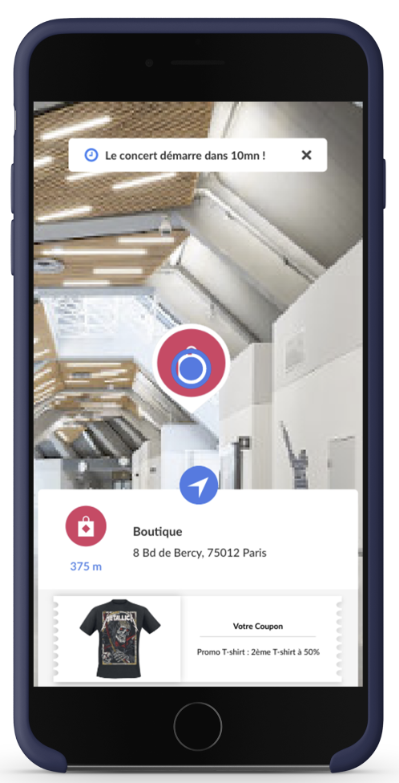
-
- Si vous activez la navigation sur la vue carte avant d'activer la vue AR :
- Sélectionnez le point ciblé
- Cliquez sur "Y aller" symbolisé par la flèche sur fond bleu
-
Cliquez sur le bouton de vue AR pour la déclencher (il est symbolisé par un pinpoint entre quatre angles)
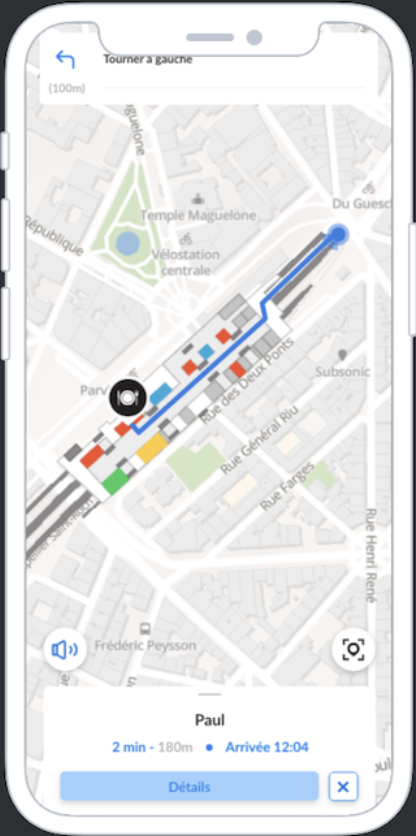
- Laissez le point bleu en position fixe durant quelques secondes sur le point de votre choix pour ouvrir les informations détaillées de ce dernier
- Cliquez sur le bouton de navigation (symbolisé par une flèche directionnelle) pour lancer le guidage en AR
- Laissez vous guider en AR à l'aide des consignes vocales et visuelles (flèches bleues et indications)

📲 Décrypter l'écran du téléphone pour la navigation en réalité augmentée
