
Éditer le graphe de navigation d'une venue
L'éditeur de graphe vous permet de dessiner, vérifier et tester le réseau de chemins qu'utilise la navigation Wemap dans votre venue. C'est ce graphe qui permet de calculer les itinéraires : chemins, escaliers, ascenseurs, points de passage et accès PMR.
Dans cet article, vous apprendrez à :
- accéder à l'éditeur depuis votre venue ;
- dessiner et modifier les segments du graphe ;
- détecter les erreurs avant publication ;
- simuler un itinéraire ;
- sauvegarder puis publier le graphe sur le moteur de routing.
Prérequis : votre venue doit déjà contenir au moins un building et ses levels. Voir Ajouter un level / niveau à mon building.
Accéder à l'éditeur
- Dans Wemap Pro, ouvrez la venue concernée.
- Cliquez sur Édition de graphe. Le fil d'Ariane en haut de l'écran affiche alors Venue > nom de votre venue > Édition de graphe.
- Choisissez le niveau à éditer avec le sélecteur d'étages en bas à droite de la carte (par exemple 1, 0, -1).
Un badge en haut de l'écran indique l'état du graphe : Graphe à jour signifie qu'aucune modification n'est en attente de sauvegarde.
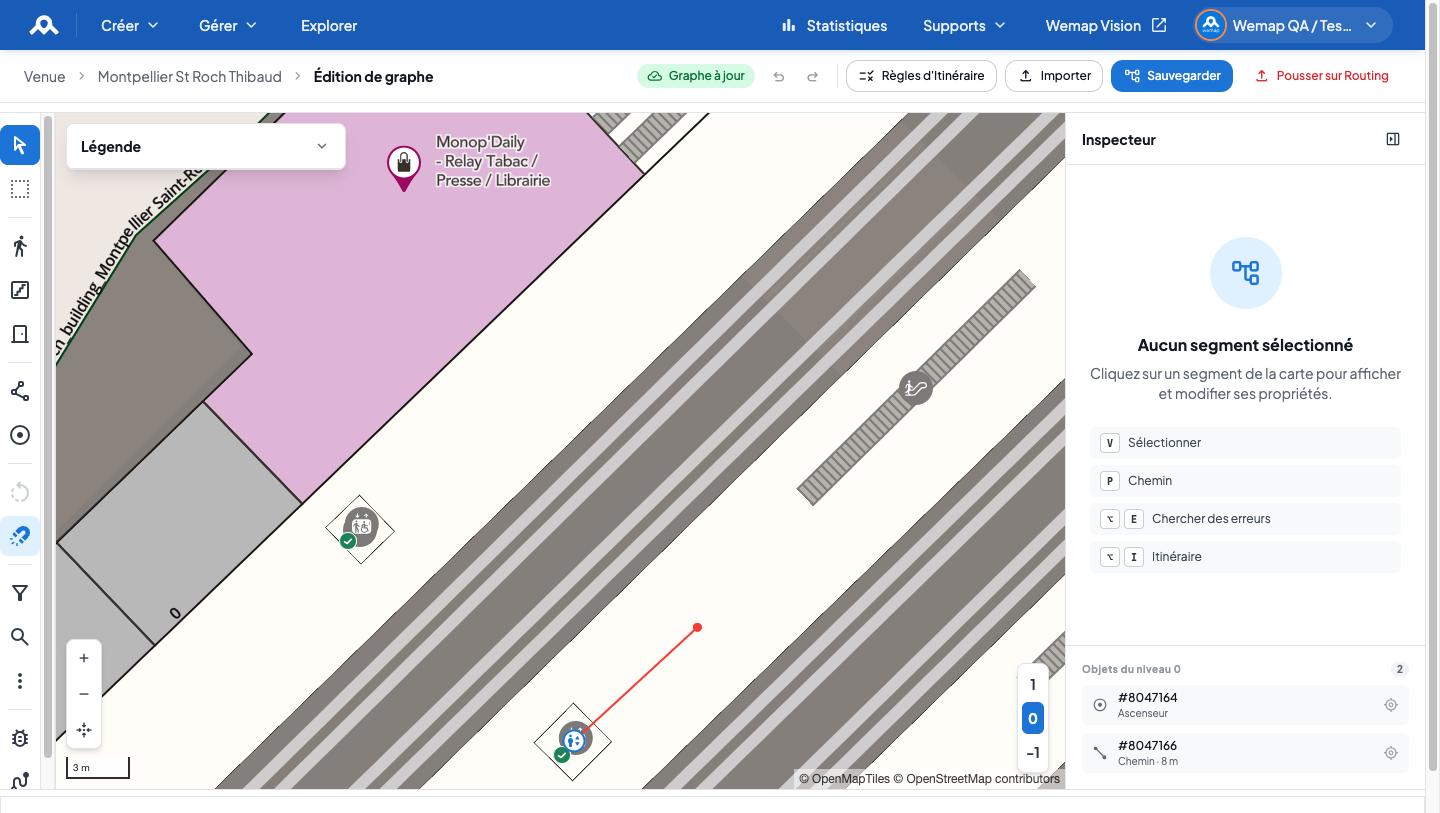
Découvrir l'interface
L'éditeur s'organise en quatre zones :
| Zone | Emplacement | Rôle |
|---|---|---|
| Barre d'actions | En haut | Annuler / rétablir, Règles d'itinéraire, Importer, Sauvegarder, Pousser sur Routing |
| Barre d'outils | À gauche | Outils de sélection, de dessin, de filtre, de recherche, de vérification et de test |
| Carte | Au centre | Le graphe dessiné sur le plan indoor, avec la légende en haut à gauche, le zoom et le sélecteur d'étages |
| Inspecteur | À droite | Propriétés de l'élément sélectionné, ou liste des objets du niveau affiché |
La légende (en haut à gauche) explique le code couleur des segments : segments indoor en rouge, outdoor en orange, sens unique avec une flèche, segments multiniveaux en pointillés, segments désactivés en noir, accès fauteuil roulant autorisé ou interdit, délimitations du routing et points d'entrée / sortie.
Quand aucun élément n'est sélectionné, le bas de l'inspecteur liste les objets du niveau affiché (par exemple un ascenseur, un chemin de 8 m). Cliquez sur l'un d'eux pour le sélectionner et le centrer sur la carte.
Dessiner le graphe
Tous les outils se trouvent dans la barre de gauche. Survolez une icône pour afficher son nom et son raccourci clavier.
| Outil | Raccourci | Usage |
|---|---|---|
| Sélectionner | V | Sélectionner un segment pour l'éditer dans l'inspecteur |
| Sélectionner plusieurs | M | Sélectionner plusieurs éléments à la fois |
| Chemin | P | Tracer un segment piéton |
| Escaliers | S | Tracer un segment d'escaliers |
| Point de passage | – | Placer un point de passage (porte, accès) |
| Délimitation | – | Tracer la zone dans laquelle le routing est autorisé |
| Entrée / Sortie | – | Placer un point d'entrée ou de sortie du graphe |
| Pivoter | R | Faire pivoter la sélection |
| Snapping | A | Activer / désactiver l'aimantation et les lignes directrices (maintenez Alt pour l'inverser temporairement) |
| Filtrer | F | N'afficher que certains types d'objets |
| Geocoding | ⌘K | Rechercher une adresse ou un lieu sur la carte |
Tracer un chemin : activez l'outil Chemin (P), cliquez sur l'extrémité d'un segment existant pour vous y raccorder, puis cliquez pour placer chaque point. Appuyez sur Entrée pour terminer le tracé. L'inspecteur doit alors indiquer Connecté à 1 segment ; s'il affiche Aucun segment connecté, le point de départ n'a pas été accroché au graphe.
Bon à savoir : un graphe utilisable doit comporter au moins une délimitation et des points d'entrée / sortie rattachés à une extrémité du graphe. Sans eux, la recherche d'erreurs affiche un avertissement.
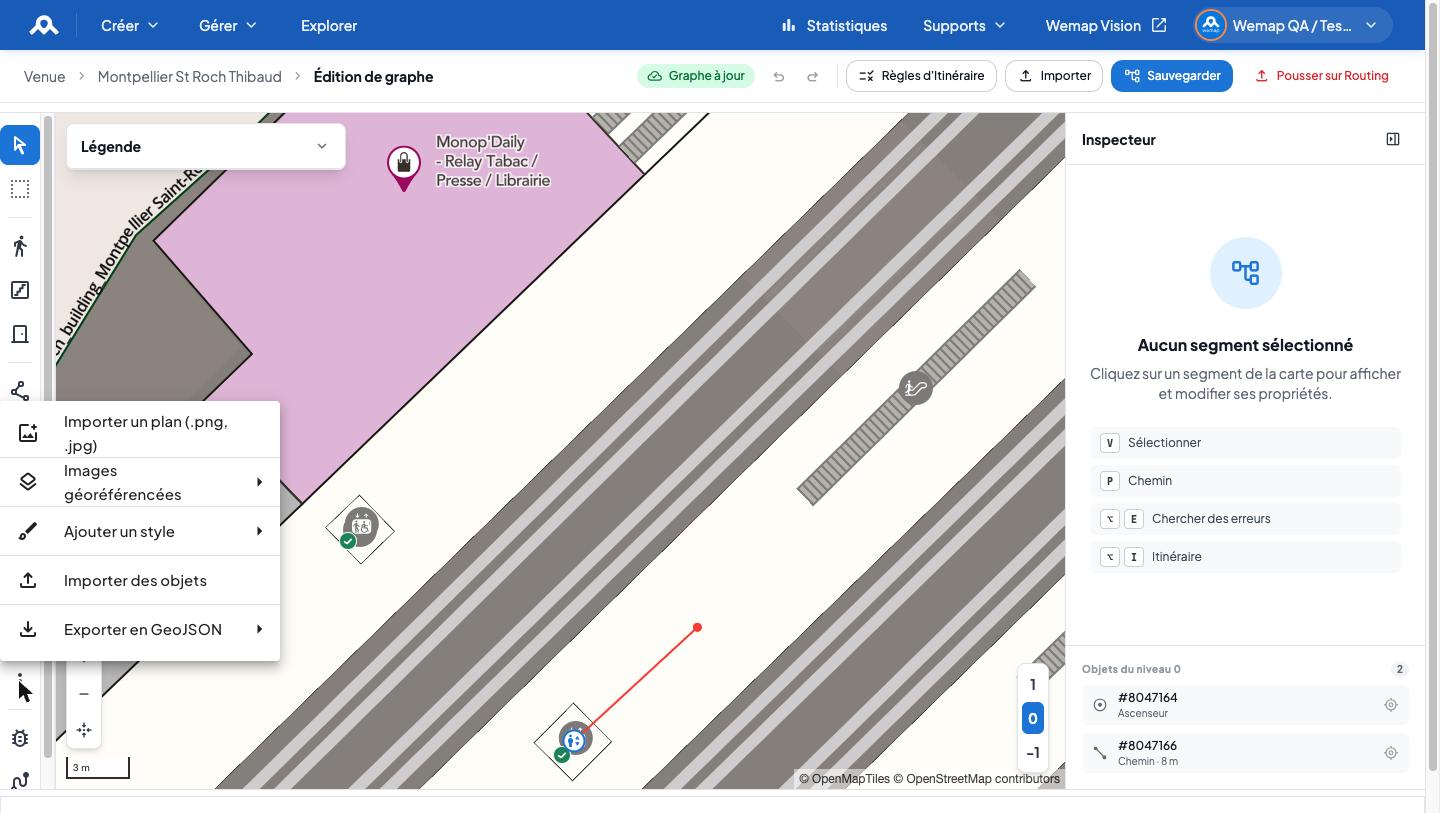
Le menu ⋮ (en bas de la barre d'outils) donne accès à des fonctions complémentaires : importer un plan (.png, .jpg) comme fond de calque, afficher des images géoréférencées, ajouter un style, importer des objets et exporter en GeoJSON.
Modifier un segment avec l'inspecteur
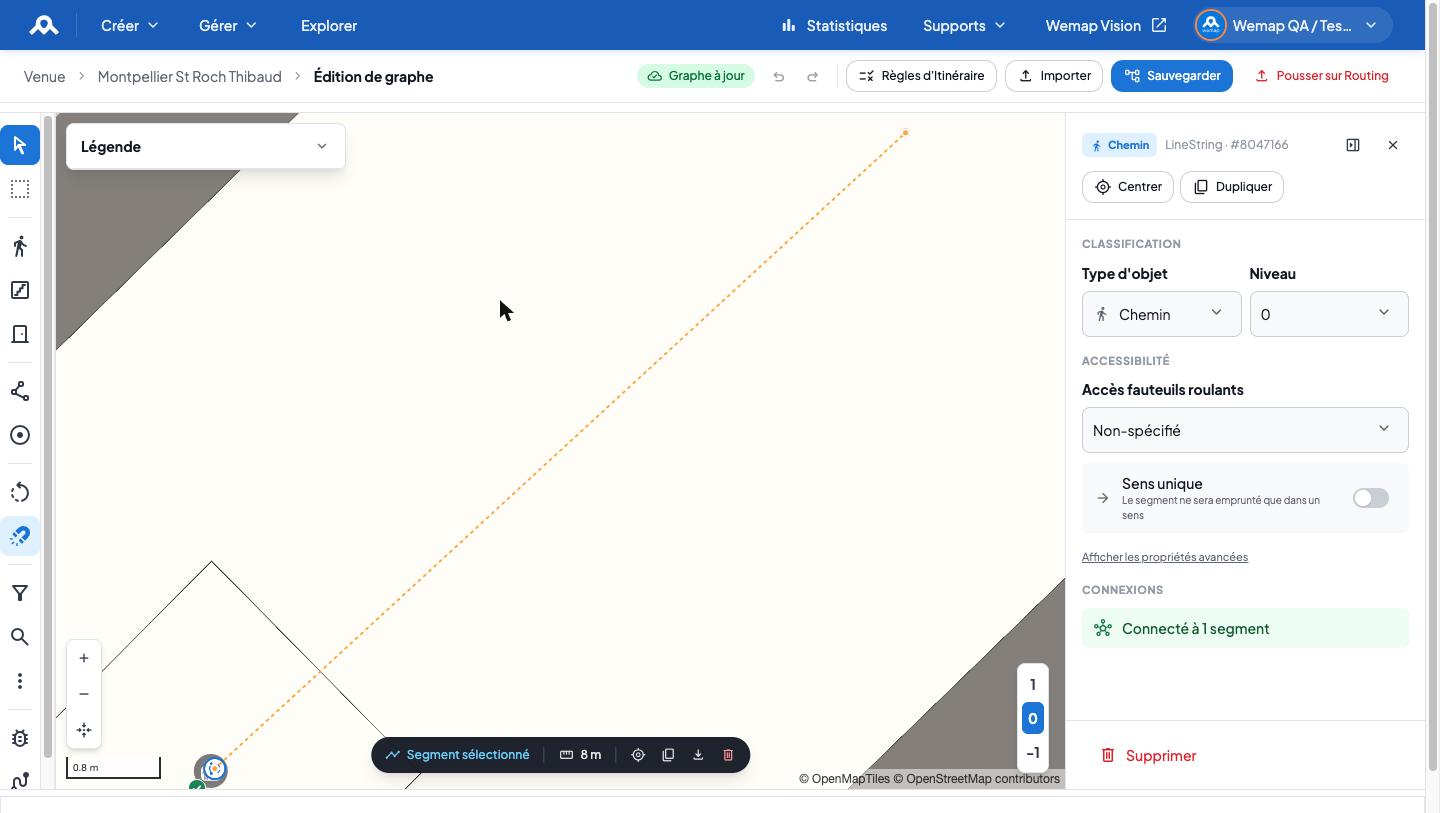
Cliquez sur un segment de la carte (outil Sélectionner, V) pour ouvrir ses propriétés dans l'inspecteur :
- Classification : le type d'objet (chemin, escaliers, ascenseur…) et le niveau du segment.
- Accessibilité : l'accès en fauteuil roulant (autorisé, interdit ou non spécifié).
- Sens unique : activez l'option si le segment ne doit être emprunté que dans un sens.
- Propriétés avancées : cliquez sur Afficher les propriétés avancées pour les attributs supplémentaires.
- Connexions : indique à combien de segments celui-ci est relié. Un segment non connecté ne sera jamais utilisé par un itinéraire.
En haut de l'inspecteur, Centrer recadre la carte sur le segment et Dupliquer en crée une copie. Le bouton Supprimer se trouve en bas.
Une barre flottante apparaît aussi sous la carte avec la longueur du segment (par exemple 8 m) et des raccourcis pour centrer, dupliquer, exporter ou supprimer.
Vérifier le graphe
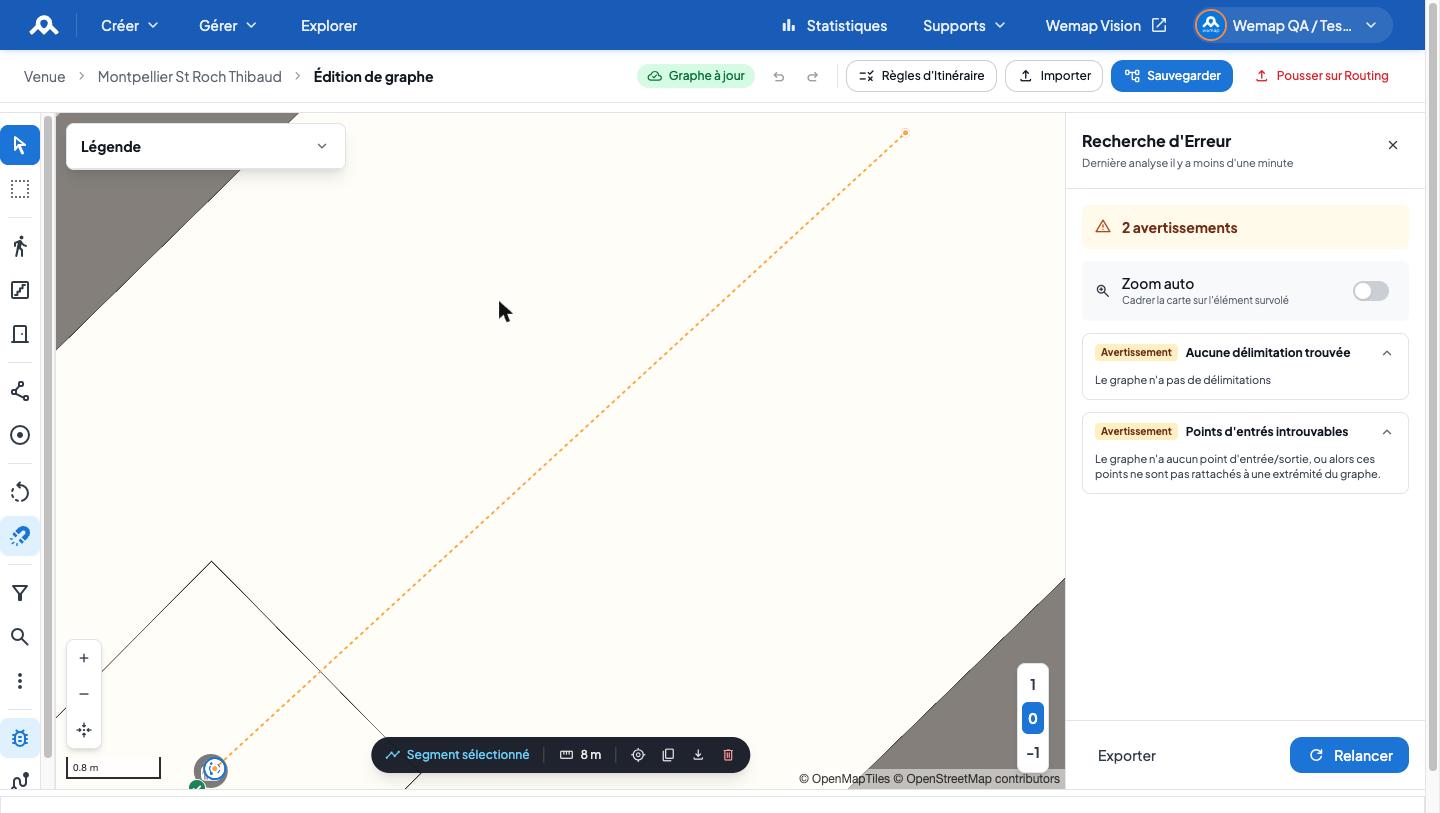
Avant de publier, lancez la recherche d'erreurs (icône insecte dans la barre d'outils, raccourci ⌥E). L'inspecteur affiche alors le nombre d'erreurs et d'avertissements détectés, avec la date de la dernière analyse.
Chaque problème est décrit en clair. Exemples d'avertissements :
- Aucune délimitation trouvée : le graphe n'a pas de délimitation de routing.
- Points d'entrée introuvables : le graphe n'a aucun point d'entrée / sortie, ou ces points ne sont pas rattachés à une extrémité du graphe.
Activez Zoom auto pour que la carte se cadre automatiquement sur l'élément survolé dans la liste. Après correction, cliquez sur Relancer pour refaire l'analyse. Le bouton Exporter permet de récupérer la liste des problèmes.
Tester un itinéraire
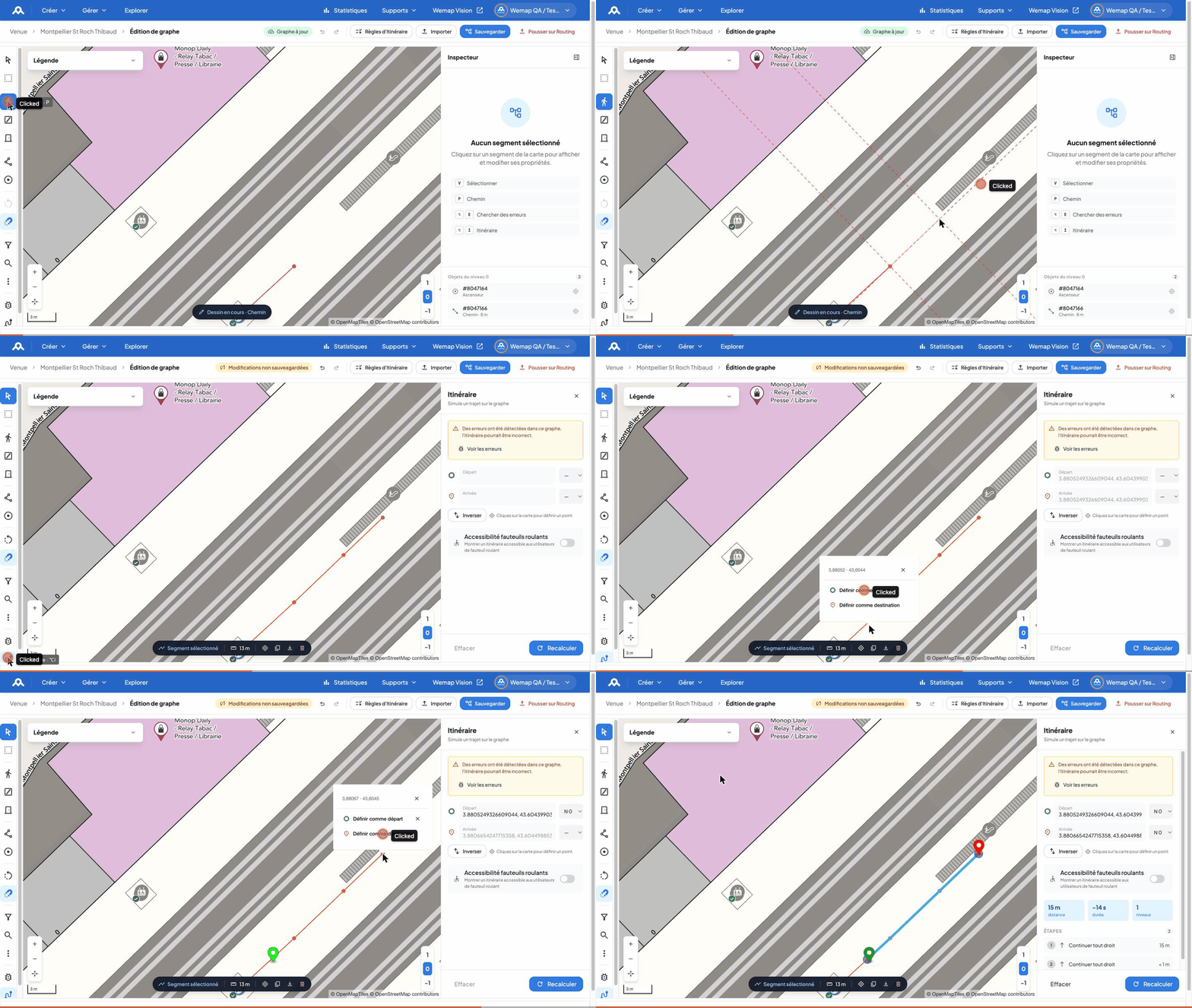
L'outil Itinéraire (dernière icône de la barre d'outils, raccourci ⌥I) simule un trajet sur le graphe, sans rien modifier.
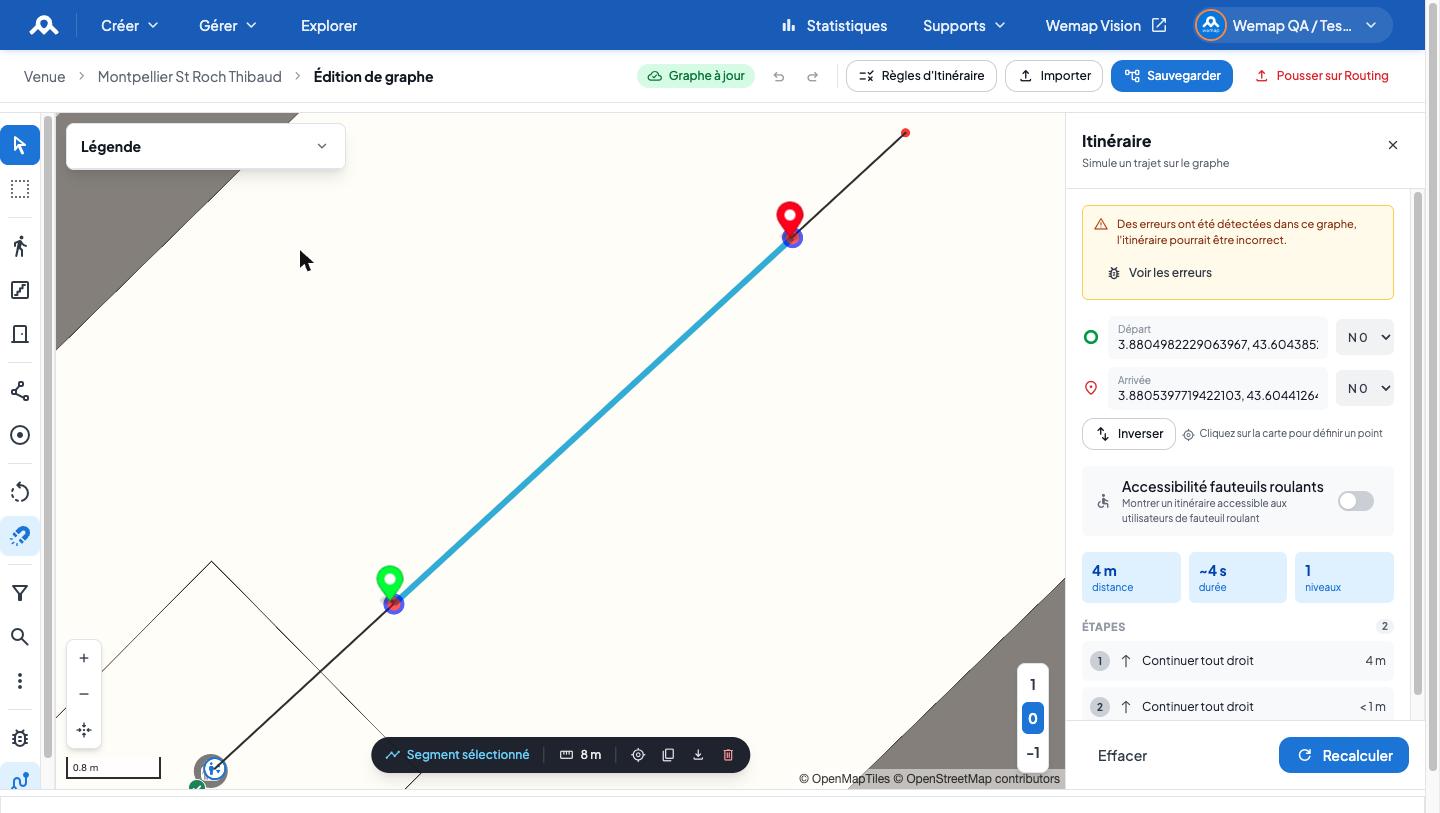
- Cliquez sur la carte : une bulle s'ouvre, choisissez Définir comme départ. Recommencez à un autre endroit et choisissez Définir comme destination. Le niveau de chaque point se règle dans la liste déroulante à droite du champ.
- Activez Accessibilité fauteuils roulants pour simuler un itinéraire accessible.
- Cliquez sur Recalculer : le trajet s'affiche en bleu sur la carte, avec sa distance, sa durée estimée, le nombre de niveaux traversés et la liste des étapes (par exemple « Continuer tout droit, 14 m »).
Inverser échange le départ et l'arrivée, Effacer remet la simulation à zéro.
Si des erreurs subsistent dans le graphe, un bandeau vous prévient que l'itinéraire pourrait être incorrect. Cliquez sur Voir les erreurs pour les corriger d'abord.
Règles d'itinéraire, import et export
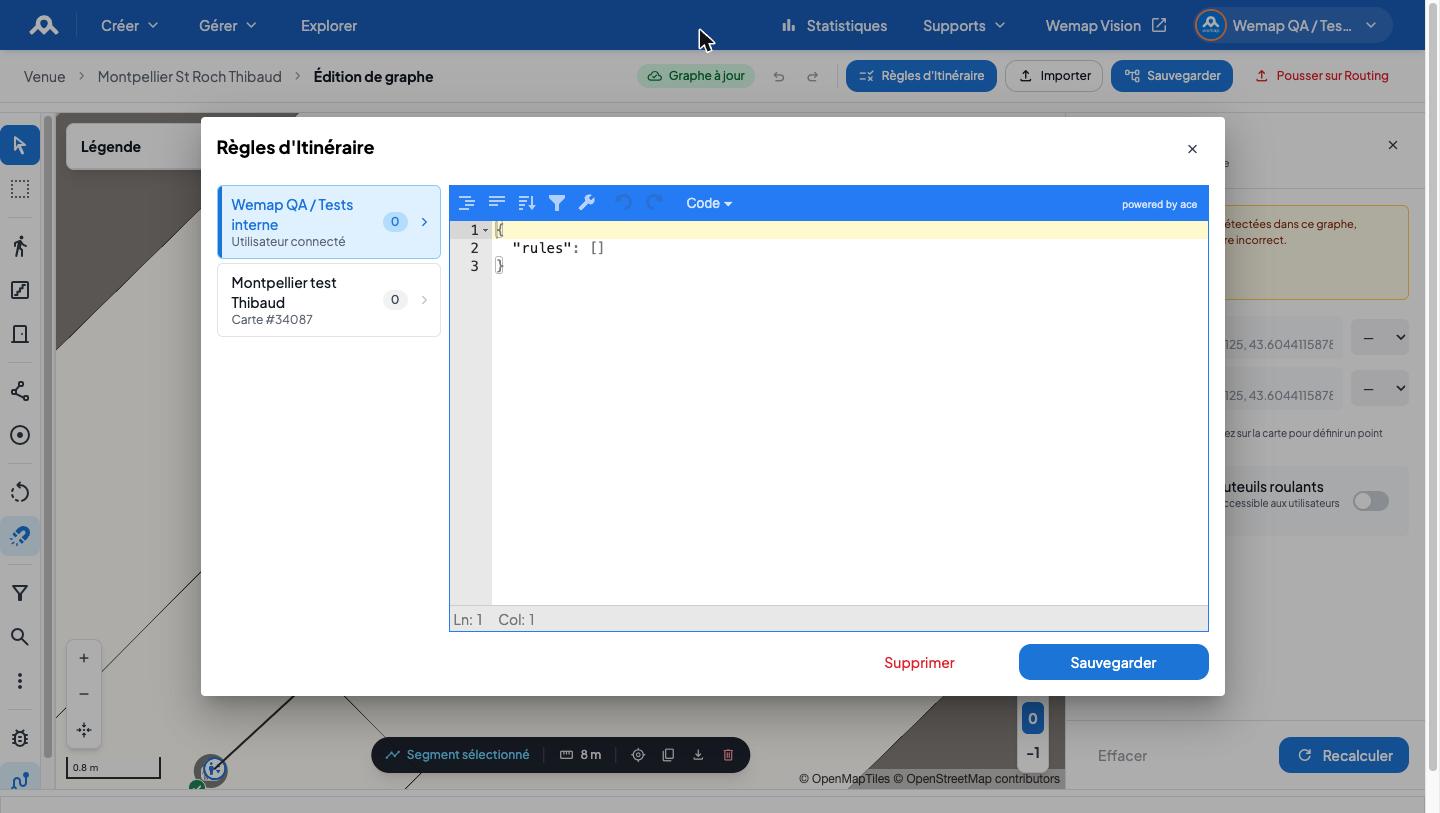
- Règles d'itinéraire : le bouton du même nom ouvre un éditeur où vous définissez des règles de calcul au format JSON. Les règles peuvent s'appliquer à votre organisation ou à une carte précise : sélectionnez la cible dans la colonne de gauche, puis éditez les règles et cliquez sur Sauvegarder. Ce réglage s'adresse plutôt à des utilisateurs avancés.
- Importer un graphe : le bouton Importer (en haut) accepte les formats .osm, .json et .geojson. Pratique pour reprendre un graphe existant au lieu de le redessiner.
- Exporter : le menu ⋮ de la barre d'outils propose Exporter en GeoJSON.
Sauvegarder et publier
La mise en ligne se fait en deux temps :
- Sauvegarder enregistre vos modifications dans Wemap Pro. Le badge repasse à Graphe à jour.
- Pousser sur Routing publie le graphe sauvegardé sur le moteur de calcul d'itinéraires. C'est seulement après cette étape que vos utilisateurs voient les nouveaux itinéraires sur la carte.
Conseil : lancez toujours la recherche d'erreurs et testez un ou deux itinéraires avant de pousser sur Routing.
Raccourcis clavier
| Action | Raccourci |
|---|---|
| Sélectionner | V |
| Sélectionner plusieurs | M |
| Chemin | P |
| Escaliers | S |
| Pivoter | R |
| Snapping | A (Alt pour inverser temporairement) |
| Filtrer | F |
| Geocoding | ⌘K |
| Chercher des erreurs | ⌥E |
| Itinéraire | ⌥I |
Sur Windows, ⌘ correspond à Ctrl et ⌥ à Alt.