
Ajouter un carrousel d'images à un point
Wemap Pro vous permet de personnaliser vos points en y ajoutant notamment une ou plusieurs images, visibles dans la vue détaillée.
Lorsque vous décidez d'ajouter plusieurs visuels pour illustrer un point, vous avez la possibilité de les afficher sous forme de carrousel, idéal pour enrichir et mettre en valeur vos contenus sur la carte.

Cette opération peut être réalisée :
- Depuis Wemap Pro, dans le cas d'une liste de points créés via un import Excel ou d'un point créé manuellement
- Depuis la source de la donnée (fichier Excel, Google Sheets, JSON...), en y renseignant les URL de vos images
🛠️ Prérequis :
Si l'opération est réalisée depuis la source de la donnée, vos images doivent être hébergées afin de pouvoir utiliser leur URL sur Wemap Pro.
NB : si vos images sont hébergées sur Google Drive et que vous souhaitez utiliser un Google Sheets, vous pouvez convertir l'URL en lien direct.
🖼️ Ajouter un carrousel d'images sur un point
- Si votre point a été créé manuellement
- Accédez à votre point depuis "Gérer" > "Mes points" ou "Gérer" > "Mes listes"
- Cliquez sur "Ajouter des images" dans la rubrique "Carrousel" pour les ajouter à votre point ou cliquez sur l'icône corbeille pour les supprimer

- Si votre point a été créé via un import Excel ou un connecteur Google Sheets / Microsoft Excel
-
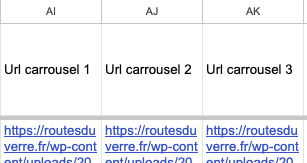
Ajoutez une colonne dédiée pour chaque image dans votre fichier
Ex : "URL carrousel 1", "URL carrousel 2", "URL carrousel 3"...
-
- Lors de la réalisation du mapping à la création de la liste, déplacez la valeur correspondante dans "Extra media"
-
Vous pouvez ensuite visualiser et faire défiler les images de votre carrousel
- Si votre point a été créé via le connecteur JSON
-
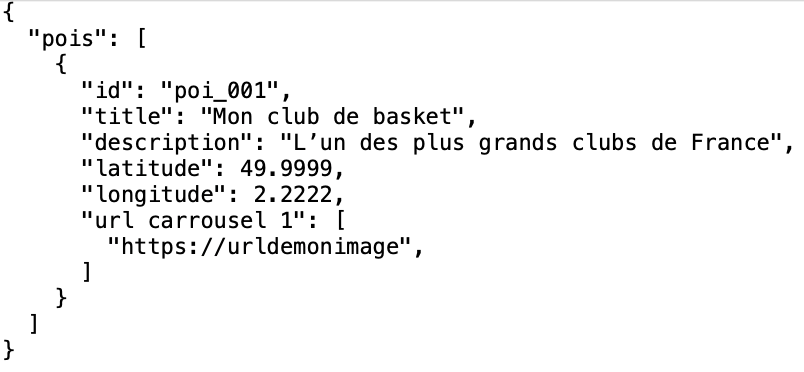
L'URL de l'image doit apparaître dans les propriétés de votre fichier JSON pour chacun des points concernés.
Ex : ajouter un champ "url carrousel 1", "url carrousel 2"... dans les propriétés
- Lors de la réalisation du mapping à la création de la liste, déplacez la valeur correspondante dans "Extra media"
- Vous pouvez ensuite visualiser et faire défiler les images de votre carrousel
-
⚙️ Modifier le carrousel d'images d'un point
- Si votre point a été créé manuellement
Suivre la même procédure que pour l'ajout d'un carrousel à un point créé manuellement
- Si votre point a été créé via l'import d'un fichier Excel
Vous pouvez ajouter ou supprimer des images du carrousel depuis la vue "Table" de Wemap Pro :
- Accédez à votre liste
- Cliquez sur "+" dans la colonne "Carrousel"
- Importez les images depuis votre ordinateur pour les ajouter à votre point ou cliquez sur l'icône corbeille pour les supprimer.

- Si votre point a été créé via un connecteur (Google Sheets, Microsoft Excel, JSON...)
Vous devez réaliser la modification directement depuis le fichier source (voir paragraphe précédent).