
Créer une carte multi-parcours lisible sans superposer les tracés
Cet article vous explique comment créer une carte multi-parcours claire et lisible, en évitant la superposition des tracés et itinéraires.
Ex : vous souhaitez mettre en avant une dizaine de parcours sur une même carte, sans noyer l'utilisateur sous une accumulation de tracés difficiles à distinguer.
Pour cela, la solution consiste à :
- Créer une carte dédiée à chaque parcours, avec son tracé détaillé.
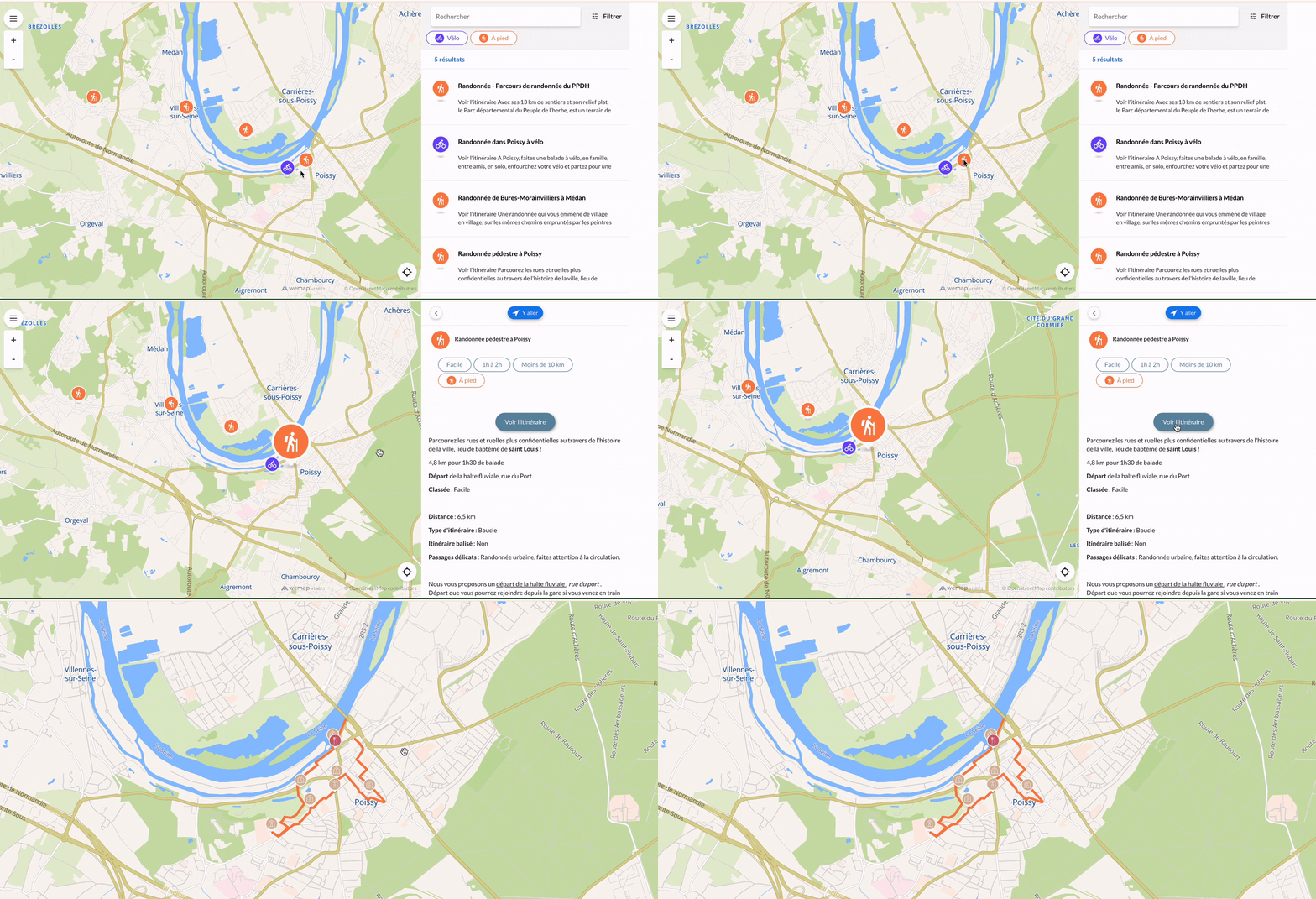
- Afficher l'ensemble de ces parcours sous forme de POI sur une carte "globale".
Sur cette dernière, chaque POI est associé à un bouton / lien cliquable, qui redirige l'utilisateur vers la carte détaillée du parcours correspondant.
En résumé :
- une carte globale, présentant l'ensemble des parcours sous forme de POIs ;
- une carte dédiée à chaque parcours, accessible depuis le détail du POI via un bouton cliquable.
🗺️ Créer la carte multi-parcours avec des POIs
-
Créez vos cartes parcours détaillées sur Wemap Pro
👉 Voir Créer un parcours / tracé / itinéraire et l'intégrer à une carte (paragraphe "Méthode n°1 : création d'un parcours")
- Créez votre carte globale
- Créez la liste incluant tous vos parcours sous forme de POI, via la méthode de votre choix
- Dans votre fichier source, pour chaque POI :
- Renseignez le nom de votre parcours
- Indiquez une latitude et longitude pour chacun des parcours : vous pouvez indiquer les coordonnées du point de départ du parcours
- Ajoutez les informations que vous souhaitez afficher dans le détail du point
- Ajoutez une colonne / propriété contenant l'url de la carte détaillée du parcours concerné (https://livemap.getwemap.com/dom?emmid=XXXXX...)
- Dans votre fichier source, pour chaque POI :
- Réalisez le mapping sur Wemap Pro
- Ajoutez bien la colonne / valeur contenant l'url de la carte détaillée dans la propriété "Description" de Wemap Pro
- Affichez le sous forme de lien ou de bouton d'action, depuis la personnalisation de la description en bas de page
- Associez la liste à votre carte globale
- Vérifiez le bon comportement de votre carte :
- Accédez à votre carte
- Sélectionnez un POI pour consulter la vue détaillée du point
- Cliquez sur le lien ou bouton d'action : vous devez être redirigé vers la carte détaillée concernée