
Créer une liste avec le connecteur Google Sheets
Sur Wemap Pro, pour pouvoir afficher du contenu sur votre carte, vous devez obligatoirement créer et lui associer une liste contenant ces informations.
Pour ce faire, vous pouvez utiliser différentes méthodes, dont le connecteur Google Sheets.
📁 Préparer le fichier d'import
Avant toute chose, afin de réaliser un import optimal, veillez à bien préparer votre fichier :
-
Chaque point devant apparaître dans votre liste dispose de plusieurs propriétés. Chacune d'entre elles doit être définie clairement et de manière indépendante dans une colonne de votre fichier : 1 propriété = 1 colonne
Ex : une colonne pour l'ID, une colonne pour le nom du point, une colonne pour l'adresse...
- Les données doivent commencer à la première ligne de la première colonne :
- La première ligne du fichier doit contenir l'intitulé des colonnes
- La deuxième ligne doit contenir les informations de votre premier point
- Le fichier ne doit contenir aucun espace au début et à la fin des cellules
- 3 champs sont indispensables pour la création d'un point :
- ID : il doit être unique et sera nécessaire pour la phase de mapping (vous pouvez simplement numéroter les points en commençant de 1 et en ajoutant 1 à chaque fois)
- Nom du point
- Adresse ou coordonnées latitude / longitude du point
- Vous pouvez également ajouter d'autres propriétés : description, URL d'image...
- Si vos données contiennent des événements, ajoutez 2 colonnes "Date et horaire de début" et "Date et horaire de fin" au format ISO (voir Paramétrer un événement à afficher sur ma carte : format et bonnes pratiques)
👉 Voici un template non exhaustif au format Excel, que vous pouvez importer et réutiliser ou reproduire sur Google Sheets (en vert les informations obligatoires) : Télécharger le template.
Celui-ci contient un onglet "Point" et un onglet "Événement", avec les spécificités liées.
Vous pouvez y ajouter autant de colonnes que de propriétés associées à votre point (à associer ensuite à Wemap Pro lors de la phase de mapping).
📄 Créer votre liste via Google Sheets
- Cliquez sur "Créer" > "Liste"
- Sélectionnez "Connecter une app"
- Choisissez "Google Sheets" dans la liste et cliquez sur "Connecter"
- Renseignez l'URL de votre fichier, puis connectez-le en cliquant sur "Link" : si votre fichier contient plusieurs onglets, vous devez sélectionner l'onglet à utiliser
-
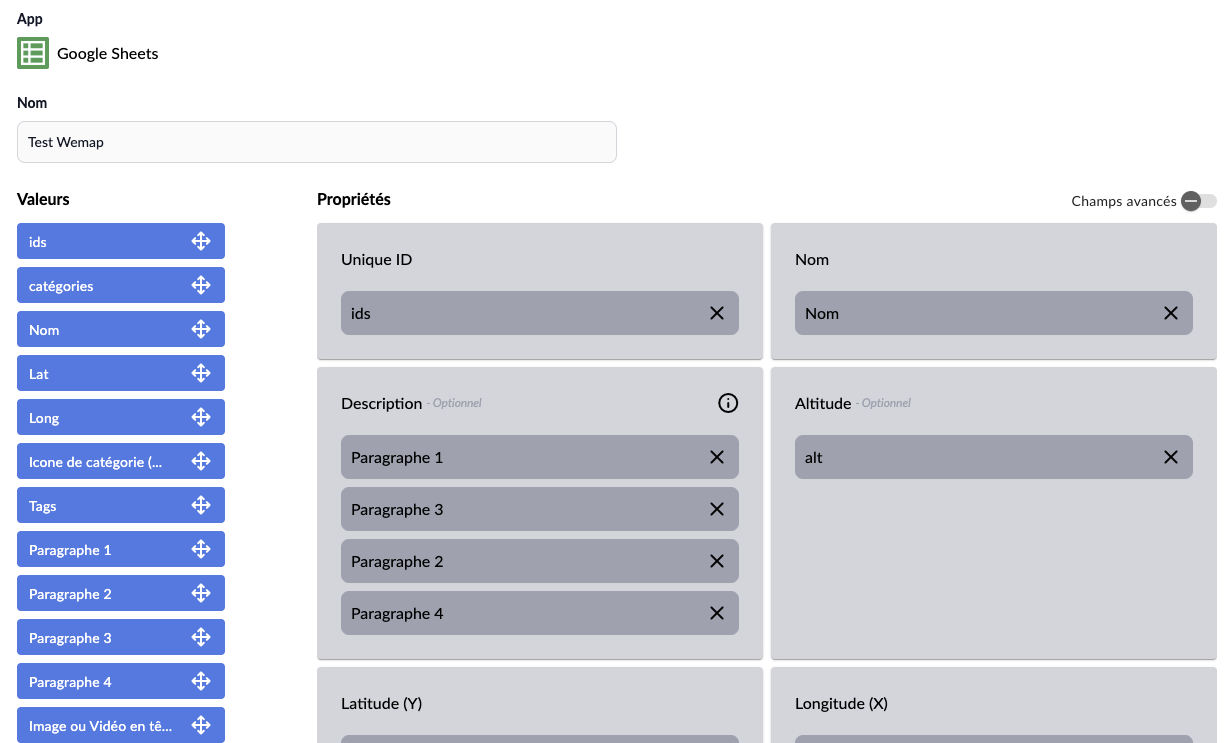
Procédez au mapping en associant au minimum les 3 champs obligatoires (ID, nom, adresse / coordonnées)
-
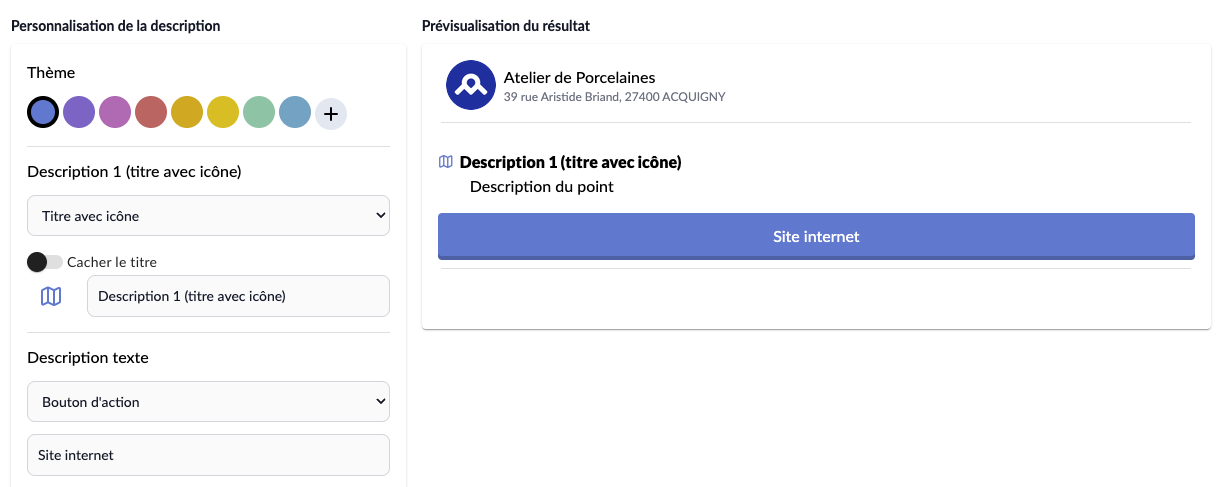
Stylisez les informations contenues dans le champ "Description"
- Configurez l'affichage de vos points sur la carte

👉 Pour tout savoir concernant le mapping, la stylisation et la configuration de l'affichage des points, consultez notre article Personnaliser le template de mes points à l'aide du mapping (éditer l'attribution des champs)
- Cliquez sur "Importer dans une liste"
Après quelques instants, un message de confirmation s'affiche en vert, en haut à droite de votre écran pour confirmer l'importation
Une fois terminé, vous pouvez associer votre liste à une carte.